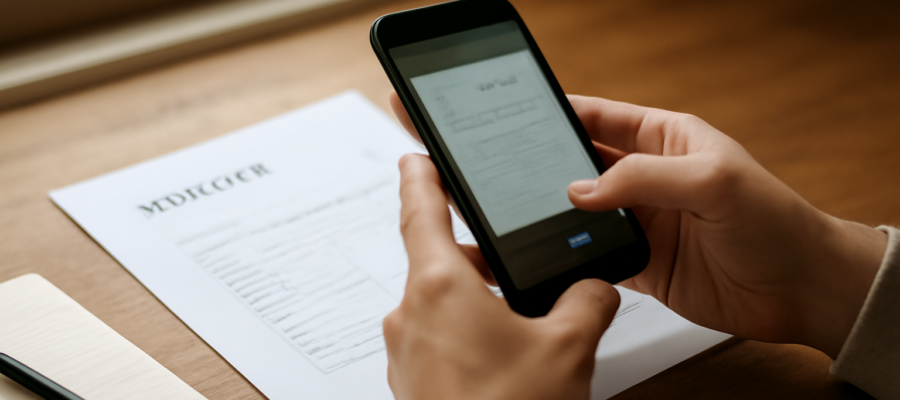
Memilih aplikasi pemindai dokumen ke PDF di HP dimulai dari kebutuhanmu: apakah hanya ingin menyimpan struk, atau mengarsipkan kontrak yang harus bisa dicari teksnya. Jawaban itu menentukan fitur mana yang wajib ada dan mana yang sekadar tambahan. Berikut perbandingan kriteria yang berpengaruh pada hasil scan, disertai langkah penyiapan yang bisa langsung kamu ikuti.
Fitur yang paling menentukan kualitas hasil scan
Kamera HP sudah cukup tajam untuk membaca dokumen, tetapi hasilnya bergantung pada bagaimana aplikasi mengolah gambar. Empat fitur berikut paling sering membedakan satu aplikasi dengan yang lain.
- Koreksi perspektif otomatis. Aplikasi mendeteksi sudut kertas dan meratakan perspektif meski kamu memotret sedikit miring. Tanpa fitur ini, teks di tepi halaman sering tampak melengkung.
- Deteksi tepi manual. Kamu bisa menggeser titik sudut sendiri ketika deteksi otomatis salah, misalnya pada halaman yang lembap atau berlipat.
- OCR (pengenalan teks). Hasil scan diubah menjadi teks yang bisa dicari dan disalin. Berguna untuk arsip invoice atau catatan kuliah, tetapi tidak semua aplikasi gratis menyediakannya tanpa batas.
- Kontrol kontras dan pembersih latar. Fitur ini menghapus bayangan dan noda, serta menajamkan teks pudar. Untuk dokumen lama, kemampuan ini menentukan apakah hasilnya masih terbaca.
Urutkan fitur sesuai prioritasmu. Kalau pekerjaanmu banyak berurusan dengan dokumen bertanda tangan, koreksi perspektif dan deteksi tepi manual lebih penting daripada OCR. Sebaliknya, untuk arsip digital yang perlu dicari kata kuncinya, OCR jadi syarat utama.
Langkah menyiapkan aplikasi sebelum scan pertama
Setelah memasang aplikasi, lakukan penyiapan berikut agar hasil pertama tidak mengecewakan. Urutan ini berlaku umum untuk aplikasi pemindai di Android maupun iOS.
- Izinkan akses kamera dan penyimpanan. Tanpa izin penyimpanan, hasil scan hanya tersimpan di dalam aplikasi dan sulit dipindahkan ke laptop.
- Atur format keluaran ke PDF sejak awal. Sebagian aplikasi memakai JPG sebagai bawaan, yang membuat penggabungan halaman jadi pekerjaan tambahan.
- Pilih ukuran kertas (A4 atau Letter) sesuai dokumen yang biasa kamu pindai. Ukuran yang salah membuat margin cetak berantakan saat file dibuka di komputer.
- Aktifkan mode warna atau hitam putih sesuai jenis dokumen. Hitam putih cocok untuk teks murni karena ukuran file lebih kecil, sedangkan dokumen bergambar atau berstempel lebih baik dipindai berwarna.
- Uji dengan satu halaman, buka hasilnya di pembaca PDF, lalu perbesar untuk memeriksa ketajaman huruf kecil.
Penyiapan ini memakan waktu beberapa menit, tetapi menghemat pengulangan scan di kemudian hari.
Cara membandingkan aplikasi secara adil
Ulasan di toko aplikasi sering menilai antarmuka, bukan kualitas keluaran. Untuk perbandingan yang lebih berguna, uji aplikasi dengan dokumen yang sama, di bawah pencahayaan yang sama, lalu bandingkan tiga hal: ketajaman teks, ukuran file, dan kemudahan memindahkan hasil ke perangkat lain.
Ada baiknya kamu juga memeriksa apakah aplikasi menyimpan hasil scan di penyimpanan lokal atau di akun awan. Dokumen berisi data pribadi sebaiknya tetap di perangkat, sementara arsip kerja yang perlu diakses dari beberapa perangkat bisa memanfaatkan sinkronisasi. Untuk memindahkan hasil scan ke laptop lewat kabel atau jaringan lokal, kamu bisa mengikuti panduan aplikasi transfer file HP ke laptop.
Batasan versi gratis
Versi gratis biasanya membatasi jumlah scan per hari atau menyisipkan tanda air. Beberapa aplikasi juga mengunci OCR di balik langganan. Baca daftar batasan itu sebelum memutuskan, karena kebutuhanmu mungkin hanya beberapa dokumen per minggu sehingga versi gratis sudah memadai.
Kompatibilitas dengan aplikasi lain
Aplikasi pemindai yang baik bisa mengirim hasil langsung ke aplikasi penyimpanan awan, email, atau aplikasi catatan. Kalau kamu sering mengirim dokumen lewat pesan kerja, periksa apakah hasil scan bisa dibagikan tanpa harus menyimpannya ke galeri lebih dulu.
Kesalahan umum saat memindai dokumen ke PDF
Banyak hasil scan tidak terbaca bukan karena aplikasinya buruk, melainkan karena cara memotretnya keliru. Perhatikan hal berikut.
- Bayangan tangan menutupi sebagian halaman. Arahkan lampu dari samping, bukan dari belakang kamera.
- Kertas berkilau memantulkan cahaya. Gunakan mode tanpa kilat dan geser posisi sedikit.
- Resolusi terlalu tinggi untuk dokumen biasa, sehingga file PDF membengkak dan sulit dikirim lewat email.
- Semua halaman digabung tanpa penamaan yang jelas, sehingga arsip sulit dicari beberapa bulan kemudian.
Untuk dokumen resmi yang perlu dipindai berulang, simpan salinan di dua tempat: penyimpanan lokal dan akun awan. Kebiasaan ini juga berguna saat kamu membersihkan penyimpanan HP dan perlu memutuskan aplikasi mana yang aman dihapus, seperti dijelaskan pada panduan aplikasi bawaan HP yang aman dihapus.
Hasil scan yang rapi lebih ditentukan oleh pencahayaan dan sudut pengambilan gambar daripada oleh merek aplikasi.
Menyimpan dan memberi nama file hasil scan
Kebiasaan penamaan yang konsisten menghemat waktu pencarian. Gunakan pola tanggal di depan, misalnya 2026-11-12_invoice-vendor-a.pdf, lalu tambahkan keterangan jenis dokumen. Hindari nama bawaan seperti scan_001.pdf yang menumpuk tanpa konteks.
Untuk arsip yang lebih besar, kelompokkan file per bulan atau per proyek di dalam satu folder. Aplikasi pemindai yang menyediakan fitur folder bawaan lebih nyaman untuk pekerjaan ini, sedangkan aplikasi sederhana biasanya mengandalkan aplikasi pengelola file terpisah. Kamu bisa membandingkan pilihannya di panduan aplikasi scan dokumen di HP.
Ringkasan
Pilih aplikasi pemindai dokumen berdasarkan jenis dokumen yang paling sering kamu tangani: OCR untuk arsip yang perlu dicari, koreksi perspektif untuk dokumen berlipat, dan kontrol ukuran file agar PDF mudah dikirim. Uji satu aplikasi dengan dokumen nyata sebelum berlangganan, lalu biasakan penamaan file yang konsisten sejak scan pertama.
Pertanyaan yang Sering Diajukan
Apakah hasil scan dari aplikasi gratis cukup baik untuk dokumen resmi?
Untuk banyak keperluan administrasi, hasil scan gratis dengan resolusi sedang sudah memadai asalkan pencahayaan rata dan perspektif terkoreksi. Periksa dulu persyaratan penerima dokumen, karena sebagian lembaga meminta resolusi atau format tertentu.
Berapa ukuran file PDF yang wajar untuk satu dokumen?
Tidak ada angka baku, tetapi file yang terlalu besar menyulitkan pengiriman lewat email. Kompres hasil scan atau pilih mode hitam putih untuk dokumen teks murni agar ukurannya lebih ringan.
Apakah OCR bisa mengenali teks bahasa Indonesia dengan akurat?
Akurasi bergantung pada kualitas gambar dan dukungan bahasa di aplikasi. Teks cetak yang jelas umumnya dikenali baik, sedangkan tulisan tangan sering menghasilkan banyak kesalahan sehingga perlu diperiksa ulang.